Como aumentar espaço em disco utilizando uma partição LVM
20/08/2026 às 09:08
Neste tutorial, vamos expandir o disco do sistema CENTOS 7, através do LVM (Logical Volume Manager).
Alguns comandos podem variar de acordo com a versão do linux, recomendamos que antes de efetuar o procedimento possua um backup das configurações da maquina, nesse exemplo utilizamos o linux CentOS7-Minnimal.
Para a realizar a expansão LVM, acrescentamos um novo disco a maquina (que esta sendo mostrada como “sdb”), depois de conectar o disco na maquina execute o comando echo “- – -” > /sys/class/scsi_host/hostX/scan, onde X é a controladora.
Utilize o comando lsblk para listar os discos e suas partições.
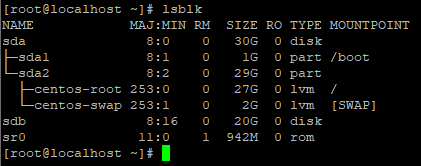
Nesse exemplo utilizaremos o disco “sdb”.
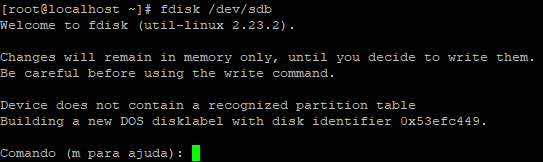
Digite fdisk /dev/sdb para formatar o novo disco.
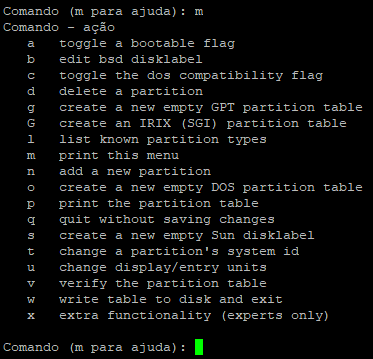
Caso tenha duvidas sobre alguns comandos digite “m” e pressione enter, será mostrada uma tabela com todos os comandos, exemplo:
Digite “n” para criar uma nova partição, digite “p” para identificar a partição como primaria.
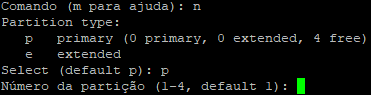
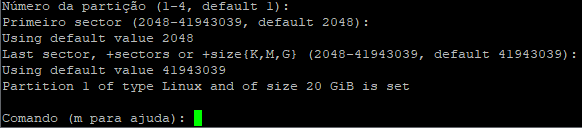
Nesse exemplo iremos utilizar o tamanho total do disco (já estão marcados como Default), pressione enter para selecionar o numero padrão da partição, pressione enter para selecionar o primeiro setor padrão, pressione enter novamente para selecionar o ultimo setor padrão.
Digite “t” para escolher o tipo de partição, utilizaremos a partição do tipo LVM, o código dessa partição é o “8e”.
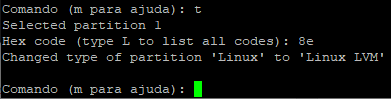
Digite o código e pressione enter.
Digite “w” e pressione enter para escrever as mudanças em disco.
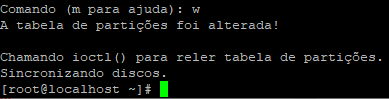
Caso o seguinte aviso seja mostrado:
Calling ioctl() to re-read partition table. WARNING: Re-reading the partition table failed with error 16: Device or resource busy. The kernel still uses the old table. The new table will be used at the next reboot. Syncing disks.
Execute o comando “partprobe -s” para ler o disco.
Digite “fdisk -l” ou “lsblk” para listar novamente as partições, e veja que a partição /dev/sdb agora está formatada.
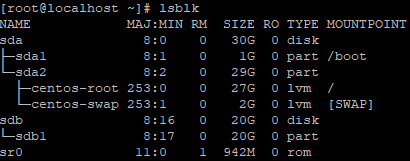
Agora vamos criar um novo PV (Phisical Volume), digite “pvcreate /dev/sdx“.

Digite pvscan para listar os PV criados.

Agora iremos digitar “vgextend “ grupo ”/dev/sdx” para adicionar o disco ao grupo LVM(digite vgs para listar os grupos disponíveis).

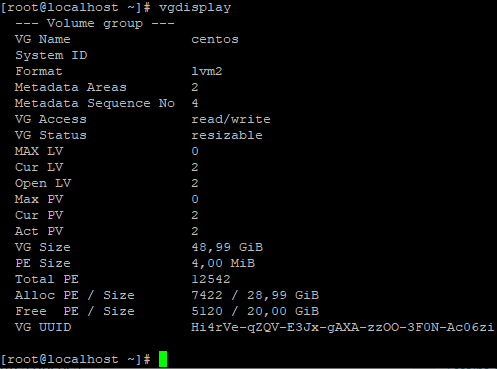
Digite “vgdisplay” para mostrar as propriedades do grupo, em Free PE/Size veremos que temos disponível o valor do disco que adicionamos ao grupo.
Digite “df -h” para listar os diretórios disponíveis.
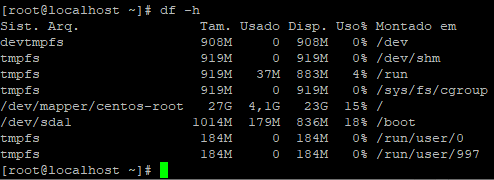
Nesse exemplo irmos estender o diretório “/dev/mapper/centos-root” digite “lvextend”, as opções disponíveis para esse comando são:
- L: Estende LV de acordo com a unidade selecionada, M, G, T, P e E
- l: Aumenta LV em porcentagem
No exemplo utilizaremos o comando “lvextend -L +20G /dev/mapper/centos-root“

digite “lvscan” para verificar se o espaço foi adicionado ao disco.

Por ultimo utilizaremos o comando “xfs_growfs /dev/mapper/centos-root” para que as mudanças em disco sejam feitas.
digitando o comando “df-h” veremos que a partição alterou seu tamanho de 27G para 47G(nesse exemplo).
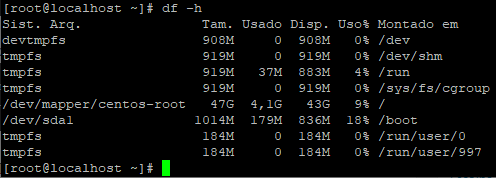
Nesse exemplo utilizamos o sistema de arquivos XFS, o comando xfs_growfs é somente utilizado para esse tipo de sistema, caso utilize EXT utilize o comando resize2fs (exemplo: resize2fs /dev/mapper/centos-root).